使用Visio绘制网络拓扑图(申羡网络)指南
一、准备工作
- 启动Microsoft Visio,选择“网络”类别下的“基本网络图”模板(或“详细网络图”模板)。
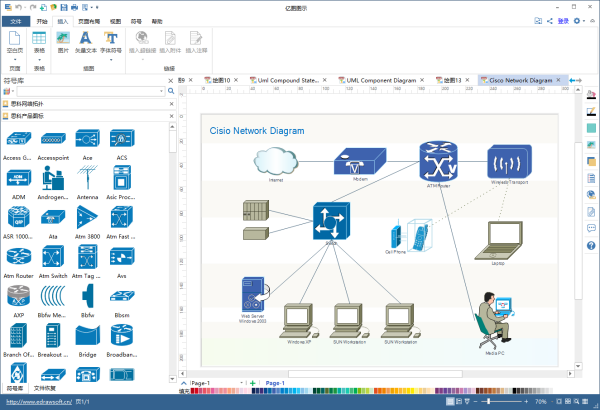
- 在“形状”窗格中打开“网络和外设” stencil,其中包括路由器、交换机、服务器、PC、防火墙、云等常用图标。
二、绘制步骤
- 确定拓扑结构:先明确要表达的逻辑结构(星型、树型、环型等)和网络分层(核心层、汇聚层、接入层)。
- 拖拽设备图形:从形状库中将所需设备图标拖到绘图页面上,按层级摆放。申羡网络通常建议按“出口区—安全区—核心区—接入区”的顺序自上而下布局。
- 连接链路:使用“连接线”工具将设备按实际链路连接。建议对主链路、备份链路使用不同颜色或线型(如蓝色为千兆、黑色为百兆、虚线为无线或备用链路)来区分。
- 标注信息:为设备命名(如SW-Core-01)、标注IP地址或网段、端口号等关键信息。
- 分组与美化:对同一区域的设备使用“容器”图形进行分组,统一色彩、对齐分布,保证图形清晰美观。
三、申羡网络绘图建议
- 分层分区分明:用颜色区分生产区、办公区、DMZ、管理区等。
- 图例完整:在图例中说明图标与线型含义,方便非技术成员读懂。
- 统一命名与IP规划:与申羡网络实际的命名规范、IP规划保持一致,使拓扑文档可直接用于运维。
- 关注关键设备与链路:重点画出核心交换机、出口路由器及冗余链路,并结合带宽、协议等标注提升文档的技术价值。
四、审核与使用
- 利用Visio“检查图表”或“自动连接”功能核验图形一致性。
- 完成后导出为PDF、PNG或用页面分享方式递交。